Finanzen Zahlung – Assistent
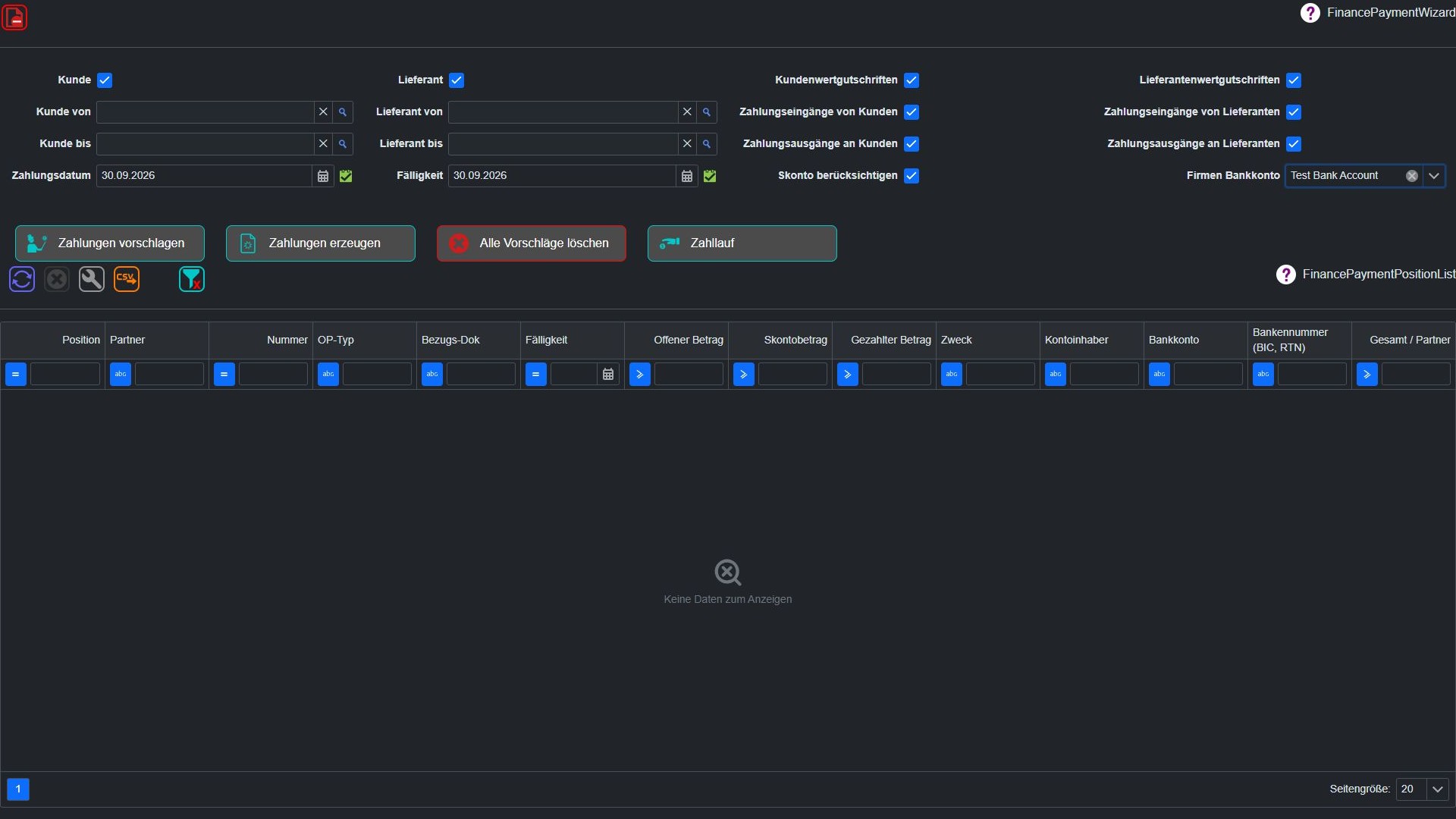
Der Zahlungsassistent bereitet Zahlungen auf Basis offener Posten vor. Anwender waehlen Zahlungsausgaenge, Lieferanten, Skontoberuecksichtigung und Firmenbankkonto. Das Ergebnis ist ein kontrollierter Zahlungsvorschlag, der vor Ausfuehrung fachlich geprueft werden muss.
Register dieser Ansicht
Register und Felder können je nach Datensatz, Berechtigung und Konfiguration unterschiedlich sichtbar sein. Die Aufnahmen zeigen Beispieldaten.
Firmen Bankkonto
Für dieses Register ist noch keine aktuelle Bildschirmaufnahme vorhanden.
Felder
Kunde
Verknuepft den Vorgang in FinancePaymentWizard mit dem passenden Geschaeftspartner oder Ansprechpartner. Dadurch stimmen Kommunikation, Belege und Auswertungen mit dem richtigen Kontakt ueberein.
Kunde von
Verknuepft den Vorgang in FinancePaymentWizard mit dem passenden Geschaeftspartner oder Ansprechpartner. Dadurch stimmen Kommunikation, Belege und Auswertungen mit dem richtigen Kontakt ueberein.
Kunde bis
Verknuepft den Vorgang in FinancePaymentWizard mit dem passenden Geschaeftspartner oder Ansprechpartner. Dadurch stimmen Kommunikation, Belege und Auswertungen mit dem richtigen Kontakt ueberein.
Lieferant
Verknuepft den Vorgang in FinancePaymentWizard mit dem passenden Geschaeftspartner oder Ansprechpartner. Dadurch stimmen Kommunikation, Belege und Auswertungen mit dem richtigen Kontakt ueberein.
Lieferant von
Verknuepft den Vorgang in FinancePaymentWizard mit dem passenden Geschaeftspartner oder Ansprechpartner. Dadurch stimmen Kommunikation, Belege und Auswertungen mit dem richtigen Kontakt ueberein.
Lieferant bis
Verknuepft den Vorgang in FinancePaymentWizard mit dem passenden Geschaeftspartner oder Ansprechpartner. Dadurch stimmen Kommunikation, Belege und Auswertungen mit dem richtigen Kontakt ueberein.
Zahlungsdatum
Legt das relevante Datum oder den Zeitpunkt für 'Zahlungsdatum' fest. Diese Angabe wird für Planung, Filterung und Nachvollziehbarkeit verwendet.
Fälligkeit
Das Feld Fälligkeit im Register Fälligkeit in FinancePaymentWizard speichert eine fachliche Information, die fuer Pflege, Suche, Auswertung oder Weiterverarbeitung dieses ERP-Vorgangs relevant ist.
Kundenwertgutschriften
Kundenwertgutschriften fliesst in Preisfindung, Kalkulation oder betriebswirtschaftliche Auswertungen ein und sollte fachlich nachvollziehbar gepflegt werden.
Zahlungseingänge von Kunden
Verknuepft den Vorgang in FinancePaymentWizard mit dem passenden Geschaeftspartner oder Ansprechpartner. Dadurch stimmen Kommunikation, Belege und Auswertungen mit dem richtigen Kontakt ueberein.
Zahlungsausgänge an Kunden
Verknuepft den Vorgang in FinancePaymentWizard mit dem passenden Geschaeftspartner oder Ansprechpartner. Dadurch stimmen Kommunikation, Belege und Auswertungen mit dem richtigen Kontakt ueberein.
Lieferantenwertgutschriften
Lieferantenwertgutschriften fliesst in Preisfindung, Kalkulation oder betriebswirtschaftliche Auswertungen ein und sollte fachlich nachvollziehbar gepflegt werden.
Zahlungseingänge von Lieferanten
Verknuepft den Vorgang in FinancePaymentWizard mit dem passenden Geschaeftspartner oder Ansprechpartner. Dadurch stimmen Kommunikation, Belege und Auswertungen mit dem richtigen Kontakt ueberein.
Zahlungsausgänge an Lieferanten
Verknuepft den Vorgang in FinancePaymentWizard mit dem passenden Geschaeftspartner oder Ansprechpartner. Dadurch stimmen Kommunikation, Belege und Auswertungen mit dem richtigen Kontakt ueberein.
Skonto berücksichtigen
Enthaelt eine kaufmaennische Angabe in FinancePaymentWizard. Sie wirkt auf Bewertung, Buchhaltung, Preisfindung oder finanzielle Auswertungen.
Übersicht
Schaltflächen
Neu
Beginnt die Anlage eines neuen Datensatzes. Füllen Sie die erforderlichen Angaben aus und speichern Sie anschließend.
Speichern
Speichert die Änderungen am geöffneten Datensatz. Prüfen Sie anschließend, ob eine Fehlermeldung angezeigt wird.
Speichern und schließen
Speichert den Datensatz und schließt die Bearbeitungsansicht.
Abbrechen oder schließen
Verlässt die Bearbeitungsansicht. Achten Sie bei geänderten Eingaben auf den Hinweis zu ungespeicherten Änderungen.