Partner Rechnungsadresse
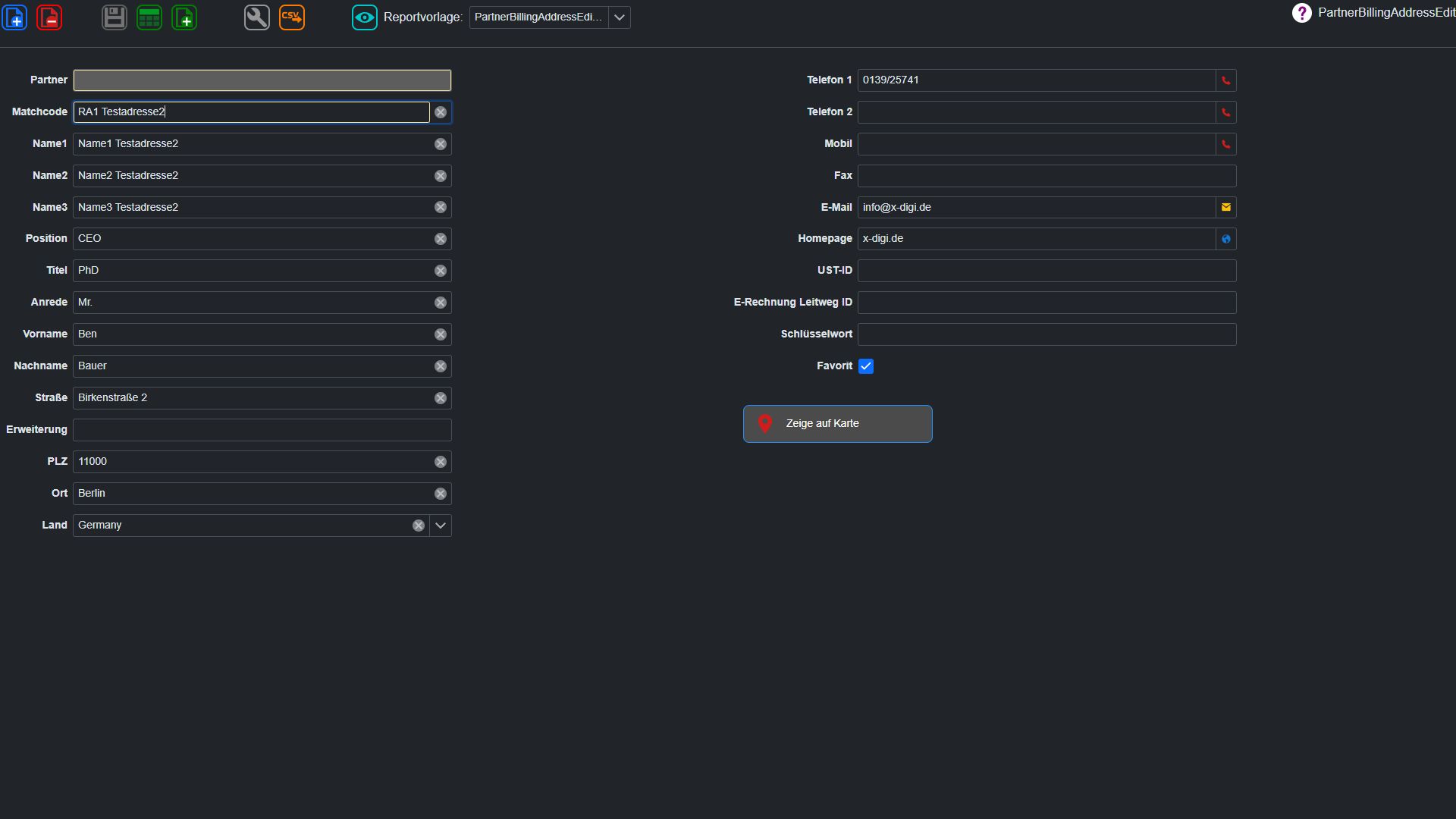
Diese Ansicht pflegt Rechnungsadressen, damit Adressen, Kontakte, Konditionen, Belege und Auswertungen in X-ERP korrekt miteinander verknüpft sind. Wichtige Angaben sind Partner, Matchcode, Name1 und Name2.
Register dieser Ansicht
Register und Felder können je nach Datensatz, Berechtigung und Konfiguration unterschiedlich sichtbar sein. Die Aufnahmen zeigen Beispieldaten.
Neuer Matchcode
Für dieses Register ist noch keine aktuelle Bildschirmaufnahme vorhanden.
Felder
Partner
Partner (Kunde oder Lieferant), auf den sich dieser Datensatz bezieht.
Matchcode
Eindeutige Kurzbezeichnung zum schnellen Auffinden und Auswählen.
Name1
Erste Zeile des Namens, meist Firmenname oder Hauptbezeichnung.
Name2
Zweite Zeile des Namens, z. B. Abteilung oder Namenszusatz.
Name3
Der Bereich Name3 bündelt die Einstellungen und Informationen, die in der Ansicht Partner-Rechnungsadressen für diesen fachlichen Abschnitt relevant sind.
Position
Bestimmt die Reihenfolge der Anzeige und Sortierung.
Titel
Titel der Ansprechperson, z. B. Dr. oder Prof.
Anrede
Anrede der Ansprechperson für die Briefanrede.
Vorname
Der Bereich Vorname bündelt die Einstellungen und Informationen, die in der Ansicht Partner-Rechnungsadressen für diesen fachlichen Abschnitt relevant sind.
Nachname
Der Bereich Nachname bündelt die Einstellungen und Informationen, die in der Ansicht Partner-Rechnungsadressen für diesen fachlichen Abschnitt relevant sind.
Straße
Der Bereich Straße bündelt die Einstellungen und Informationen, die in der Ansicht Partner-Rechnungsadressen für diesen fachlichen Abschnitt relevant sind.
Erweiterung
Zusätzliche Adressangabe wie Gebäude, Stockwerk oder Postfach.
PLZ
Der Bereich PLZ bündelt die Einstellungen und Informationen, die in der Ansicht Partner-Rechnungsadressen für diesen fachlichen Abschnitt relevant sind.
Ort
Der Bereich Ort bündelt die Einstellungen und Informationen, die in der Ansicht Partner-Rechnungsadressen für diesen fachlichen Abschnitt relevant sind.
Land
Land der Anschrift; steuert landesspezifische Vorgaben.
Erstellungsdatum
Erstellungsdatum legt einen Zeitpunkt oder Zeitraum fest. Die Angabe ist wichtig für Planung, Filterung und Nachvollziehbarkeit.
Erstellt von
Das Feld Erstellt von im Register Erstellt von in PartnerBillingAddressEdit speichert eine fachliche Information, die fuer Pflege, Suche, Auswertung oder Weiterverarbeitung dieses ERP-Vorgangs relevant ist.
Tel.1
Der Bereich Tel.1 bündelt die Einstellungen und Informationen, die in der Ansicht Partner-Rechnungsadressen für diesen fachlichen Abschnitt relevant sind.
Tel.2
Der Bereich Tel.2 bündelt die Einstellungen und Informationen, die in der Ansicht Partner-Rechnungsadressen für diesen fachlichen Abschnitt relevant sind.
Mobil
Der Bereich Mobil bündelt die Einstellungen und Informationen, die in der Ansicht Partner-Rechnungsadressen für diesen fachlichen Abschnitt relevant sind.
Fax
Der Bereich Fax bündelt die Einstellungen und Informationen, die in der Ansicht Partner-Rechnungsadressen für diesen fachlichen Abschnitt relevant sind.
Der Bereich E-Mail bündelt die Einstellungen und Informationen, die in der Ansicht Partner-Rechnungsadressen für diesen fachlichen Abschnitt relevant sind.
Homepage
Der Bereich Homepage bündelt die Einstellungen und Informationen, die in der Ansicht Partner-Rechnungsadressen für diesen fachlichen Abschnitt relevant sind.
UST-ID
Umsatzsteuer-Identifikationsnummer für steuerlich relevante Vorgänge.
E-Rechnung Leitweg ID
Leitweg-Identifikationsnummer für den elektronischen Rechnungsversand.
Schlüsselwort
Der Bereich Schlüsselwort bündelt die Einstellungen und Informationen, die in der Ansicht Partner-Rechnungsadressen für diesen fachlichen Abschnitt relevant sind.
Favorit
Markiert den Datensatz als Favorit, sodass er bevorzugt vorgeschlagen wird.
Aktiv
Steuert, ob der Datensatz aktiv ist und verwendet wird.
Übersicht
Schaltflächen
Neu
Beginnt die Anlage eines neuen Datensatzes. Füllen Sie die erforderlichen Angaben aus und speichern Sie anschließend.
Speichern
Speichert die Änderungen am geöffneten Datensatz. Prüfen Sie anschließend, ob eine Fehlermeldung angezeigt wird.
Speichern und schließen
Speichert den Datensatz und schließt die Bearbeitungsansicht.
Abbrechen oder schließen
Verlässt die Bearbeitungsansicht. Achten Sie bei geänderten Eingaben auf den Hinweis zu ungespeicherten Änderungen.