Toolbox-Button
Hier finden Sie die Register und Bedienelemente für Toolbox-Button.
Register dieser Ansicht
Register und Felder können je nach Datensatz, Berechtigung und Konfiguration unterschiedlich sichtbar sein. Die Aufnahmen zeigen Beispieldaten.
Übersicht
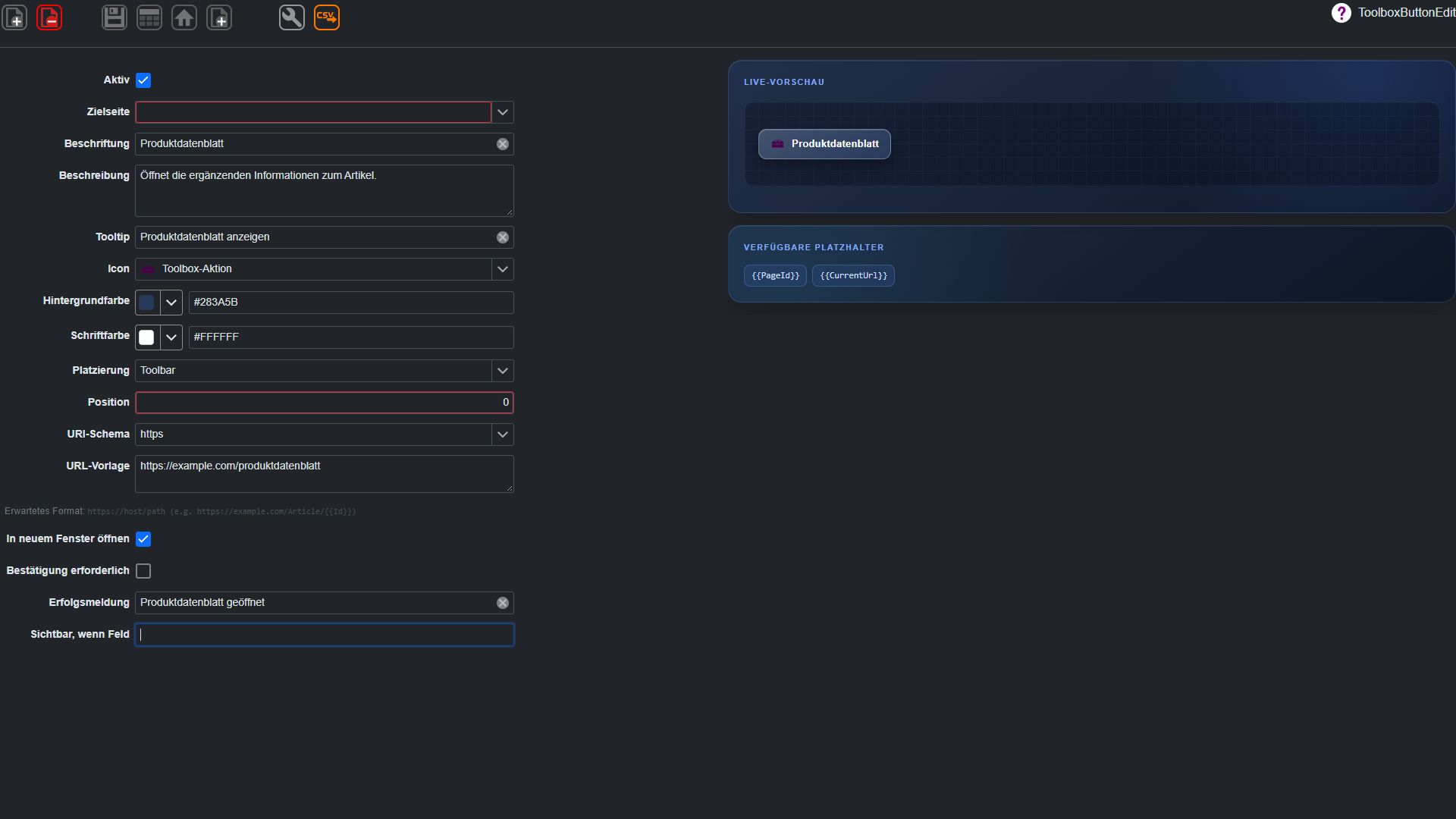
Felder
Aktiv
Legt fest, ob der Datensatz aktiv verwendet wird. In Listen kann die Anzeige auf aktive Einträge eingeschränkt sein.
Zielseite
Zielseite, auf der die benutzerdefinierte Schaltfläche oder das Feld eingesetzt wird.
Beschriftung
Das Feld Beschriftung im Register Beschriftung in CalendarAppointmentEdit speichert eine fachliche Information, die fuer Pflege, Suche, Auswertung oder Weiterverarbeitung dieses ERP-Vorgangs relevant ist.
Beschreibung
Ausführlichere Beschreibung des Eintrags.
Tooltip
Kurzer Hinweistext, der beim Zeigen auf das Bedienelement eingeblendet wird.
Position
Reihenfolge des Eintrags innerhalb der zugehörigen Liste.
URL-Vorlage
Vorlage für die aufzurufende Adresse. Verwenden Sie nur die von dieser Konfiguration unterstützten Platzhalter.
In neuem Fenster öffnen
Öffnet das Ziel in einem neuen Browserfenster beziehungsweise Tab.
Bestätigung erforderlich
Verlangt vor der Ausführung eine Bestätigung durch den Anwender.
Bestätigungstext
Text der Bestätigungsabfrage vor der Ausführung.
Erfolgsmeldung
Rückmeldung, die nach erfolgreicher Ausführung angezeigt wird.
Sichtbar, wenn Feld
Name des Feldes, dessen Wert für die bedingte Sichtbarkeit geprüft wird.
Sichtbar bei Wert
Erwarteter Ja/Nein-Wert der Sichtbarkeitsbedingung.
Schaltflächen
Neu
Beginnt die Anlage eines neuen Datensatzes. Füllen Sie die erforderlichen Angaben aus und speichern Sie anschließend.
Speichern
Speichert die Änderungen am geöffneten Datensatz. Prüfen Sie anschließend, ob eine Fehlermeldung angezeigt wird.
Speichern und schließen
Speichert den Datensatz und schließt die Bearbeitungsansicht.
Abbrechen oder schließen
Verlässt die Bearbeitungsansicht. Achten Sie bei geänderten Eingaben auf den Hinweis zu ungespeicherten Änderungen.