Workspace Rollendesktop Button
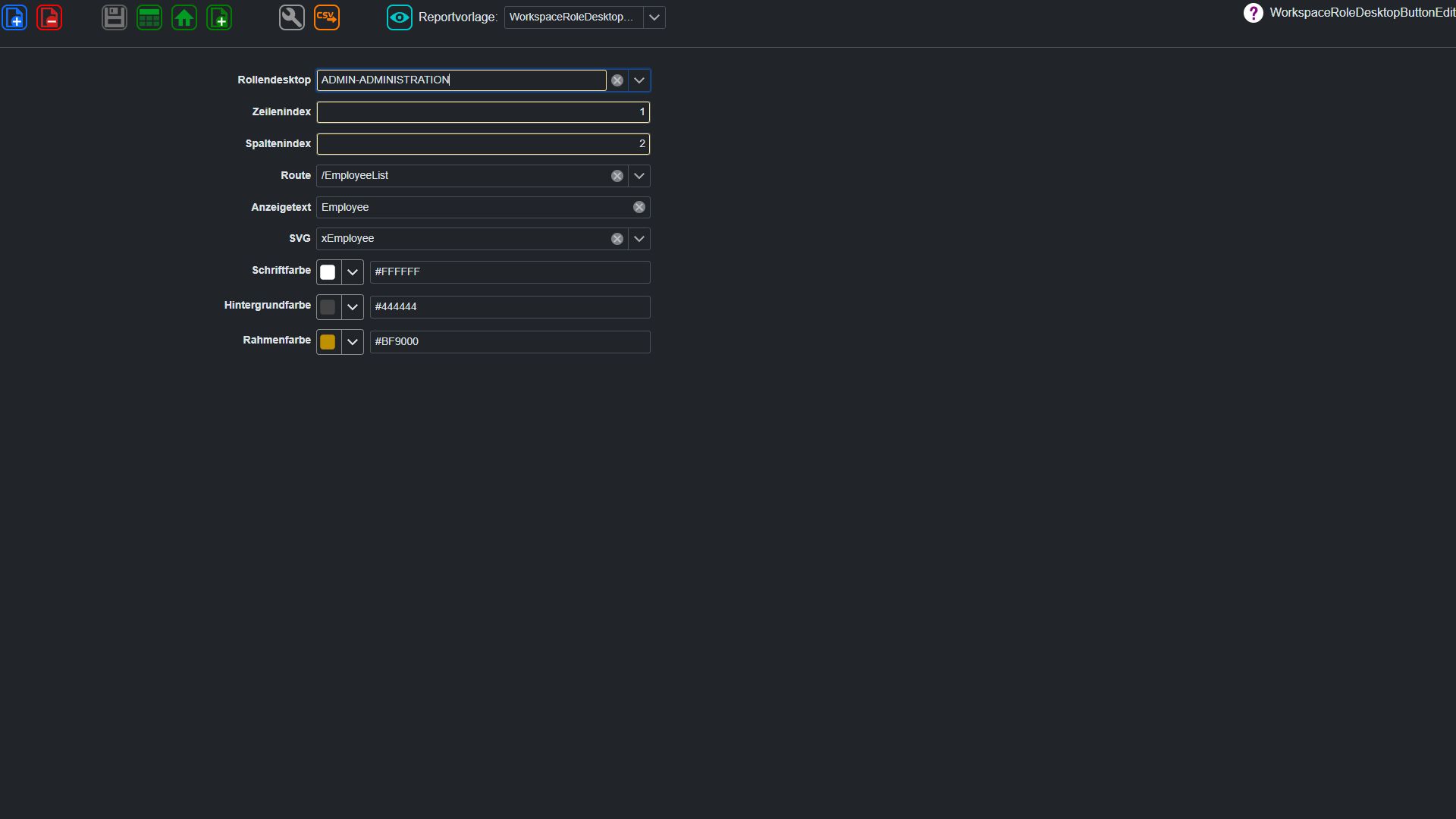
Diese Ansicht pflegt rollenbasierte Desktop-Zugriffe. Damit wird gesteuert, welche Funktionen Benutzerrollen im X-ERP-Arbeitsplatz sehen und verwenden können. Wichtige Angaben sind Rollendesktop, Zeilenindex, Spaltenindex und Route.
Register dieser Ansicht
Register und Felder können je nach Datensatz, Berechtigung und Konfiguration unterschiedlich sichtbar sein. Die Aufnahmen zeigen Beispieldaten.
Schriftfarbe
Der Abschnitt Schriftfarbe steuert die Textfarbe der Darstellung. Dadurch lassen sich wichtige Elemente visuell unterscheiden und konsistenter gestalten.
Für dieses Register ist noch keine aktuelle Bildschirmaufnahme vorhanden.
Felder
Rollendesktop
Steuert Benutzer-, Rollen- oder Zugriffsbezug in WorkspaceRoleDesktopButtonEdit. Diese Angabe ist fuer Berechtigungen und sichere ERP-Nutzung relevant.
Zeilenindex
Das Feld Zeilenindex im Register Zeilenindex in WorkspaceRoleDesktopButtonEdit speichert eine fachliche Information, die fuer Pflege, Suche, Auswertung oder Weiterverarbeitung dieses ERP-Vorgangs relevant ist.
Spaltenindex
Das Feld Spaltenindex im Register Spaltenindex in WorkspaceRoleDesktopButtonEdit speichert eine fachliche Information, die fuer Pflege, Suche, Auswertung oder Weiterverarbeitung dieses ERP-Vorgangs relevant ist.
Route
Das Feld Route im Register Route in WorkspaceRoleDesktopButtonEdit speichert eine fachliche Information, die fuer Pflege, Suche, Auswertung oder Weiterverarbeitung dieses ERP-Vorgangs relevant ist.
Anzeigetext
Anzeigetext enthält ergänzende Informationen für Dokumentation, Druckausgabe oder interne Abstimmung.
SVG
Das Feld SVG im Register SVG in WorkspaceRoleDesktopButtonEdit speichert eine fachliche Information, die fuer Pflege, Suche, Auswertung oder Weiterverarbeitung dieses ERP-Vorgangs relevant ist.
Hintergrundfarbe
Der Abschnitt Hintergrundfarbe steuert die Flächenfarbe der Darstellung. Das verbessert Orientierung, Hervorhebung und optische Struktur.
Für dieses Register ist noch keine aktuelle Bildschirmaufnahme vorhanden.
Rahmenfarbe
Der Abschnitt Rahmenfarbe legt die farbliche Begrenzung eines Elements fest. So werden Bereiche, Buttons oder Menüpunkte klarer voneinander getrennt.
Für dieses Register ist noch keine aktuelle Bildschirmaufnahme vorhanden.
Übersicht
Schaltflächen
Neu
Beginnt die Anlage eines neuen Datensatzes. Füllen Sie die erforderlichen Angaben aus und speichern Sie anschließend.
Speichern
Speichert die Änderungen am geöffneten Datensatz. Prüfen Sie anschließend, ob eine Fehlermeldung angezeigt wird.
Speichern und schließen
Speichert den Datensatz und schließt die Bearbeitungsansicht.
Abbrechen oder schließen
Verlässt die Bearbeitungsansicht. Achten Sie bei geänderten Eingaben auf den Hinweis zu ungespeicherten Änderungen.