Rolle
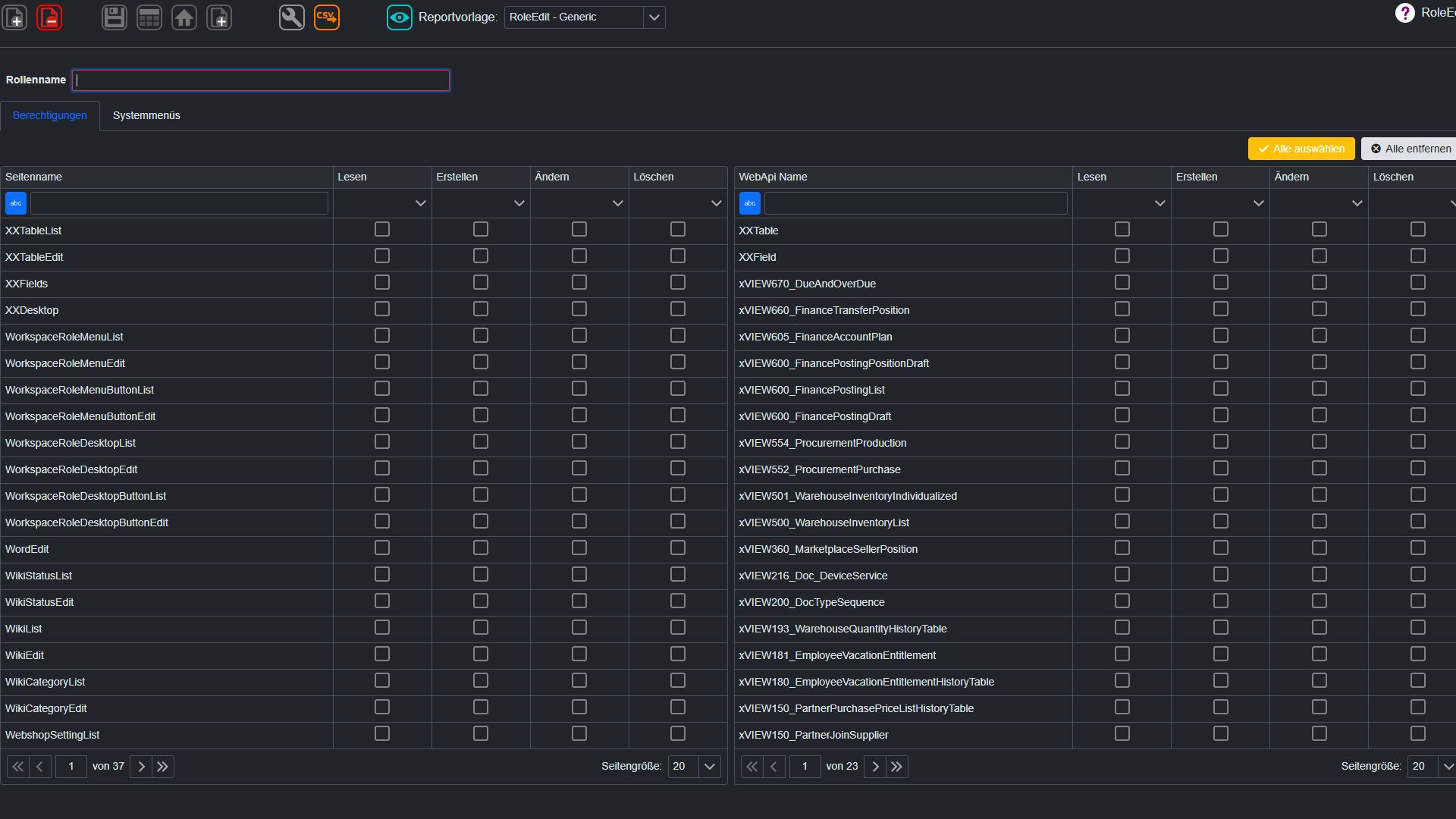
RoleEdit verwaltet Berechtigungen und Systemmenüs einer Benutzerrolle. Administratoren legen je Seite und WebApi fest, ob Lesen, Erstellen, Ändern oder Löschen erlaubt ist. Dadurch wird X-ERP auf Aufgabenbereiche zugeschnitten und sensible ERP-Funktionen werden kontrolliert freigegeben.
Register dieser Ansicht
Register und Felder können je nach Datensatz, Berechtigung und Konfiguration unterschiedlich sichtbar sein. Die Aufnahmen zeigen Beispieldaten.
Berechtigungen
Das Register Berechtigungen zeigt Seiten- und WebApi-Rechte der Rolle. Hier wird festgelegt, welche Funktionen gelesen, erstellt, geändert oder gelöscht werden dürfen.
Für dieses Register ist noch keine aktuelle Bildschirmaufnahme vorhanden.
Felder
Rollenname
Bezeichnet die Rolle, die Benutzern zugewiesen wird.
Seitenname
Nennt die X-ERP-Seite, für die Berechtigungen gesetzt werden.
WebApi Name
Nennt die technische API-Funktion, für die Berechtigungen gesetzt werden.
Lesen
Erlaubt das Anzeigen von Daten oder Funktionen.
Erstellen
Erlaubt das Anlegen neuer Datensätze.
Ändern
Erlaubt das Bearbeiten vorhandener Datensätze.
Löschen
Erlaubt das Entfernen von Datensätzen oder Rechten.
Alle auswählen
Setzt die sichtbaren Berechtigungen gesammelt. Diese Aktion sollte bewusst verwendet werden.
Alle entfernen
Entfernt die sichtbaren Berechtigungen gesammelt. Diese Aktion ist für Rollenbereinigung und Tests hilfreich.
Artikel
Artikel buendelt zusammengehoerige Funktionen und Ansichten innerhalb der X-ERP-Hilfe. Der Abschnitt hilft Anwendern, die passende Seite schneller zu finden und den fachlichen Zusammenhang zu verstehen.
Für dieses Register ist noch keine aktuelle Bildschirmaufnahme vorhanden.
Übersicht
Schaltflächen
Neu
Beginnt die Anlage eines neuen Datensatzes. Füllen Sie die erforderlichen Angaben aus und speichern Sie anschließend.
Speichern
Speichert die Änderungen am geöffneten Datensatz. Prüfen Sie anschließend, ob eine Fehlermeldung angezeigt wird.
Speichern und schließen
Speichert den Datensatz und schließt die Bearbeitungsansicht.
Abbrechen oder schließen
Verlässt die Bearbeitungsansicht. Achten Sie bei geänderten Eingaben auf den Hinweis zu ungespeicherten Änderungen.