Helpdesk Benachrichtigung
HelpdeskNotificationEdit ist die Bearbeitungsansicht fuer Helpdesk Notification. Sie dient im Bereich Helpdesk dazu, Servicefaelle, Tickets, Kategorien, Themen, Prioritaeten und Dialoge. Anwender pruefen und pflegen hier insbesondere Event, Email Template, Ansprechpartner, Aktiv, Email, @nameof(HelpdeskNotification.HelpdeskNotificationEventId), @nameof(HelpdeskNotification.EmailTemplateId), RecipientIsPartner.
Register dieser Ansicht
Register und Felder können je nach Datensatz, Berechtigung und Konfiguration unterschiedlich sichtbar sein. Die Aufnahmen zeigen Beispieldaten.
Übersicht
Das Register Übersicht enthält die zentralen Felder und Aktionen von HelpdeskNotificationEdit.
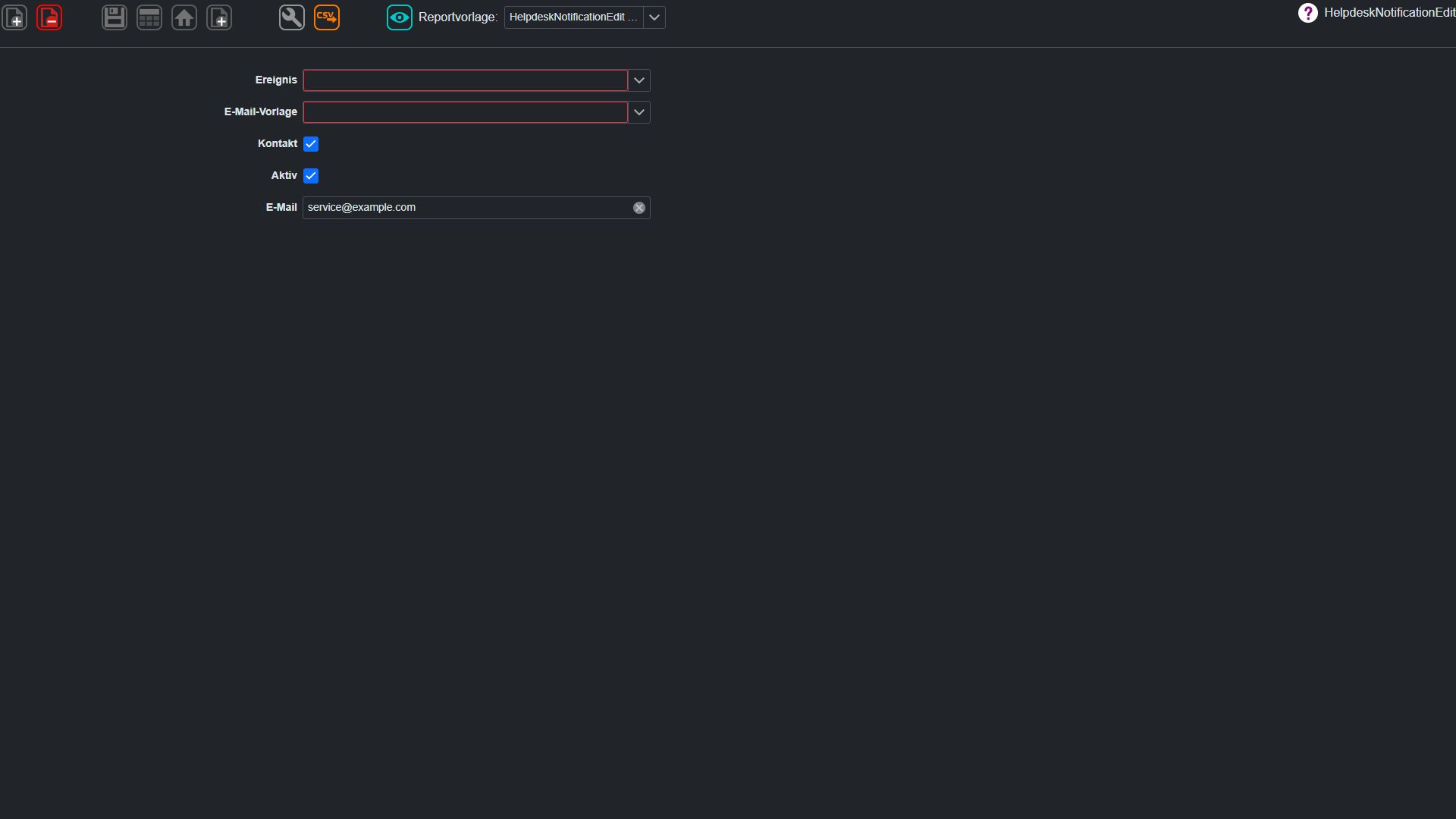
Felder
Event
Das Feld Event im Register Event in HelpdeskNotificationEdit speichert eine fachliche Information, die fuer Pflege, Suche, Auswertung oder Weiterverarbeitung dieses ERP-Vorgangs relevant ist.
Email Template
Das Feld Email Template im Register Email Template in HelpdeskNotificationEdit speichert eine fachliche Information, die fuer Pflege, Suche, Auswertung oder Weiterverarbeitung dieses ERP-Vorgangs relevant ist.
Ansprechpartner
Verknuepft den Vorgang mit dem passenden Geschaeftspartner, damit Folgeprozesse, Auswertungen und Kommunikation korrekt zugeordnet werden.
Aktiv
Steuert eine Eigenschaft oder Sichtbarkeit in HelpdeskNotificationEdit. Die Einstellung beeinflusst, ob der Datensatz aktiv genutzt, angezeigt oder blockiert wird.
Das Feld Email im Register Email in HelpdeskNotificationEdit speichert eine fachliche Information, die fuer Pflege, Suche, Auswertung oder Weiterverarbeitung dieses ERP-Vorgangs relevant ist.
RecipientIsPartner
Verknuepft den Vorgang mit dem passenden Geschaeftspartner, damit Folgeprozesse, Auswertungen und Kommunikation korrekt zugeordnet werden.
Button: Neu
Startet das Anlegen eines neuen Datensatzes.
Button: Speichern
Speichert die Eingaben dieser Ansicht, sofern Pflichtfelder und Validierungen erfuellt sind.
Button: Speichern & Schließen
Speichert die Eingaben dieser Ansicht, sofern Pflichtfelder und Validierungen erfuellt sind.
Button: Abbrechen
Verlaesst den Assistenten oder die Bearbeitung ohne den aktuellen Schritt fortzusetzen.
Button: Vorschau
Oeffnet die Druck- oder Reportvorschau fuer den aktuellen Datensatz.
Schaltflächen
Speichern und schließen
Speichert den Datensatz und schließt die Bearbeitungsansicht.
Abbrechen oder schließen
Verlässt die Bearbeitungsansicht. Achten Sie bei geänderten Eingaben auf den Hinweis zu ungespeicherten Änderungen.