Helpdesk
HelpdeskEdit ist die zentrale Ticketansicht fuer Service- und Supportfaelle. Anwender erfassen Partner, Ansprechpartner, Datum, Supporter, Status, Kategorie, Thema, Prioritaet und Bearbeitungszeiten. Die Register Dialog, Anhaenge und Extra-Felder dokumentieren Rueckfragen, Antworten, Dateien und Zusatzinformationen. Wichtig: Kategorie und Thema sind Pflichtangaben; die Hilfe muss den korrekten Auswahlweg klar erklaeren.
Register dieser Ansicht
Register und Felder können je nach Datensatz, Berechtigung und Konfiguration unterschiedlich sichtbar sein. Die Aufnahmen zeigen Beispieldaten.
Dialog
Das Register Dialog buendelt die fachlich zusammengehoerigen Informationen der Ansicht HelpdeskEdit.
Für dieses Register ist noch keine aktuelle Bildschirmaufnahme vorhanden.
Anhänge
Das Register Anhänge buendelt die fachlich zusammengehoerigen Informationen der Ansicht HelpdeskEdit.
Für dieses Register ist noch keine aktuelle Bildschirmaufnahme vorhanden.
Übersicht
Das Register Übersicht buendelt die fachlich zusammengehoerigen Informationen der Ansicht HelpdeskEdit.
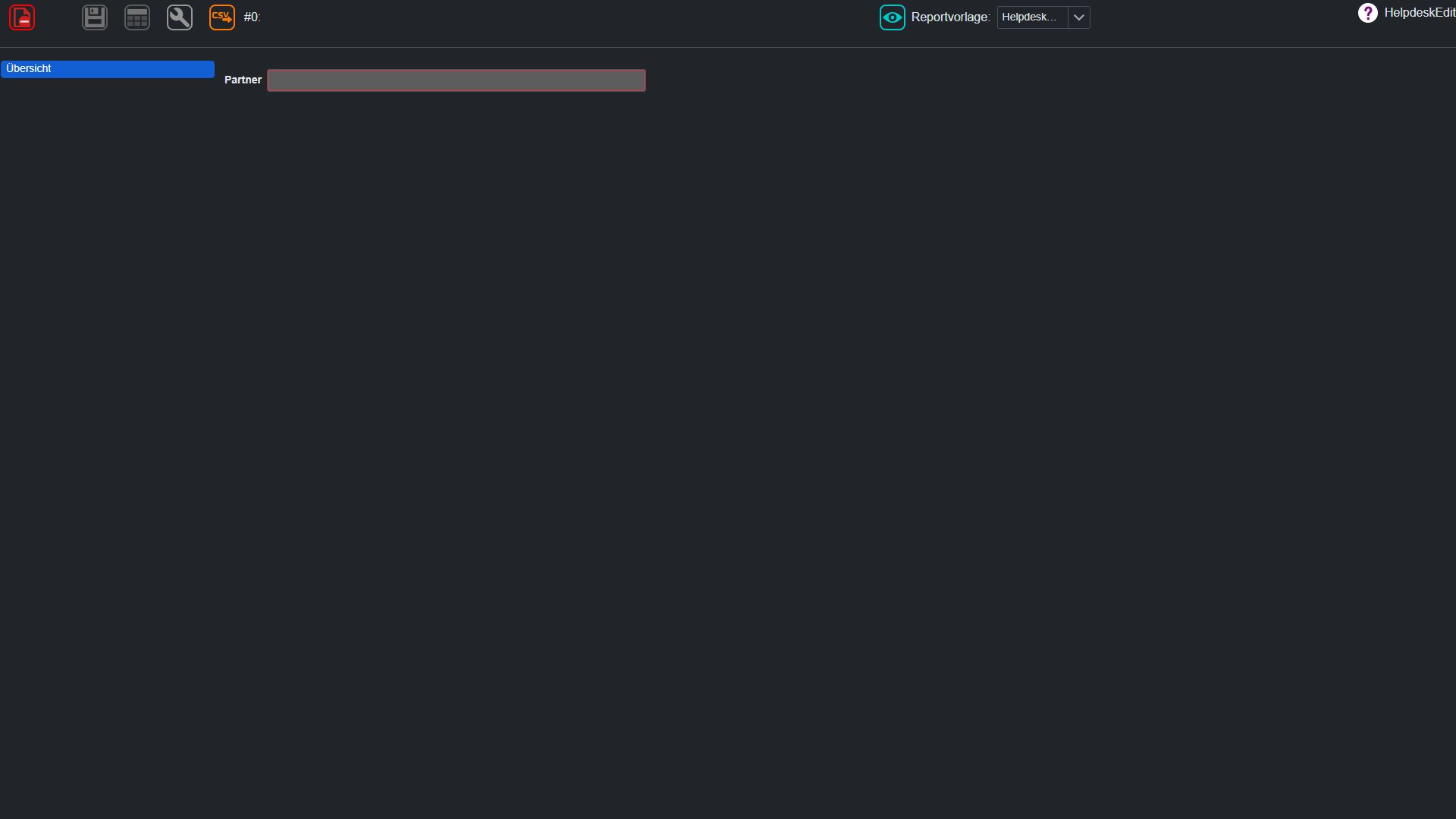
Schaltflächen
Neu
Beginnt die Anlage eines neuen Datensatzes. Füllen Sie die erforderlichen Angaben aus und speichern Sie anschließend.
Speichern
Speichert die Eingaben dieser Ansicht, sofern Pflichtfelder und Validierungen erfuellt sind.
Speichern und schließen
Speichert den Datensatz und schließt die Bearbeitungsansicht.
Abbrechen oder schließen
Verlässt die Bearbeitungsansicht. Achten Sie bei geänderten Eingaben auf den Hinweis zu ungespeicherten Änderungen.
Extra-Felder
Das Register Extra-Felder buendelt die fachlich zusammengehoerigen Informationen der Ansicht HelpdeskEdit.
Für dieses Register ist noch keine aktuelle Bildschirmaufnahme vorhanden.
Felder
Partner
Verknuepft den Vorgang mit dem richtigen Geschaeftspartner. Dadurch passen Historie, Kommunikation, Belege und Auswertungen zusammen.
Helpdesk-Nummer
Kennzeichnet den Datensatz in HelpdeskEdit eindeutig oder sprechend. Anwender nutzen diese Angabe zum Suchen, Wiedererkennen und Zuordnen.
Ansprechpartner
Verknuepft den Vorgang mit der konkreten Person beim Partner, damit Rueckfragen und Kommunikation eindeutig adressiert sind.
Helpdesk-Datum
Dokumentiert den Zeitpunkt der Ticketanlage oder Bearbeitung und ist Grundlage fuer Fristen, Reaktionszeiten und Auswertungen.
Status Partner
Ordnet den Datensatz einem Bearbeitungsstand zu und macht sichtbar, wie der Vorgang im ERP weiterverarbeitet wird.
Supporter
Legt fest, welcher Mitarbeiter den Vorgang betreut oder verantwortlich weiterbearbeitet.
Status
Ordnet den Datensatz einem Bearbeitungsstand zu und macht sichtbar, wie der Vorgang im ERP weiterverarbeitet wird.
Kategorie
Ordnet den Vorgang einer fachlichen Kategorie zu. Im Helpdesk steuert sie, welche Themen zur Auswahl stehen und wie Tickets ausgewertet werden.
Thema
Praezisiert die Kategorie eines Tickets oder Vorgangs. Es hilft Supportern, den Inhalt schneller einzuordnen und passende Folgeaktionen zu waehlen.
Prioritaet
Legt die Dringlichkeit fest. Hohe Prioritaeten muessen im Tagesgeschaeft schneller sichtbar und bearbeitbar sein.
Geschätzte Bearbeitungszeit
Schaetzt den erwarteten Aufwand eines Tickets oder Vorgangs und unterstuetzt Planung und Priorisierung.
Bearbeitungszeit
Dokumentiert die tatsaechliche Bearbeitungsdauer und kann fuer Auswertung, Nachkalkulation oder interne Steuerung genutzt werden.
Erstellt am
Das Feld Erstellt am im Register HelpdeskEdit-Extra-Felder in HelpdeskEdit speichert eine fachliche Information, die fuer Pflege, Suche, Auswertung oder Weiterverarbeitung dieses ERP-Vorgangs relevant ist.
Qualitaetskommentar
Ergaenzt den Vorgang in HelpdeskEdit um beschreibende Informationen. Der Text macht Entscheidungen, Hinweise oder fachliche Details nachvollziehbar.
Id
Kennzeichnet den Datensatz in HelpdeskEdit eindeutig oder sprechend. Anwender nutzen diese Angabe zum Suchen, Wiedererkennen und Zuordnen.
PartnerId
Verknuepft den Vorgang mit dem passenden Geschaeftspartner, damit Folgeprozesse, Auswertungen und Kommunikation korrekt zugeordnet werden.
Button: Speichern
Speichert die Eingaben dieser Ansicht, sofern Pflichtfelder und Validierungen erfuellt sind.
Button: Speichern & Schließen
Speichert die Eingaben dieser Ansicht, sofern Pflichtfelder und Validierungen erfuellt sind.
Button: Abbrechen
Verlaesst den Assistenten oder die Bearbeitung ohne den aktuellen Schritt fortzusetzen.
Button: Vorschau
Oeffnet die Druck- oder Reportvorschau fuer den aktuellen Datensatz.
Button: Start
Startet den zugehoerigen Vorgang, beispielsweise eine Zeiterfassung oder einen Prozessschritt.
Button: Senden
Fuehrt die Aktion `Senden` in HelpdeskEdit aus.