Telefon Call
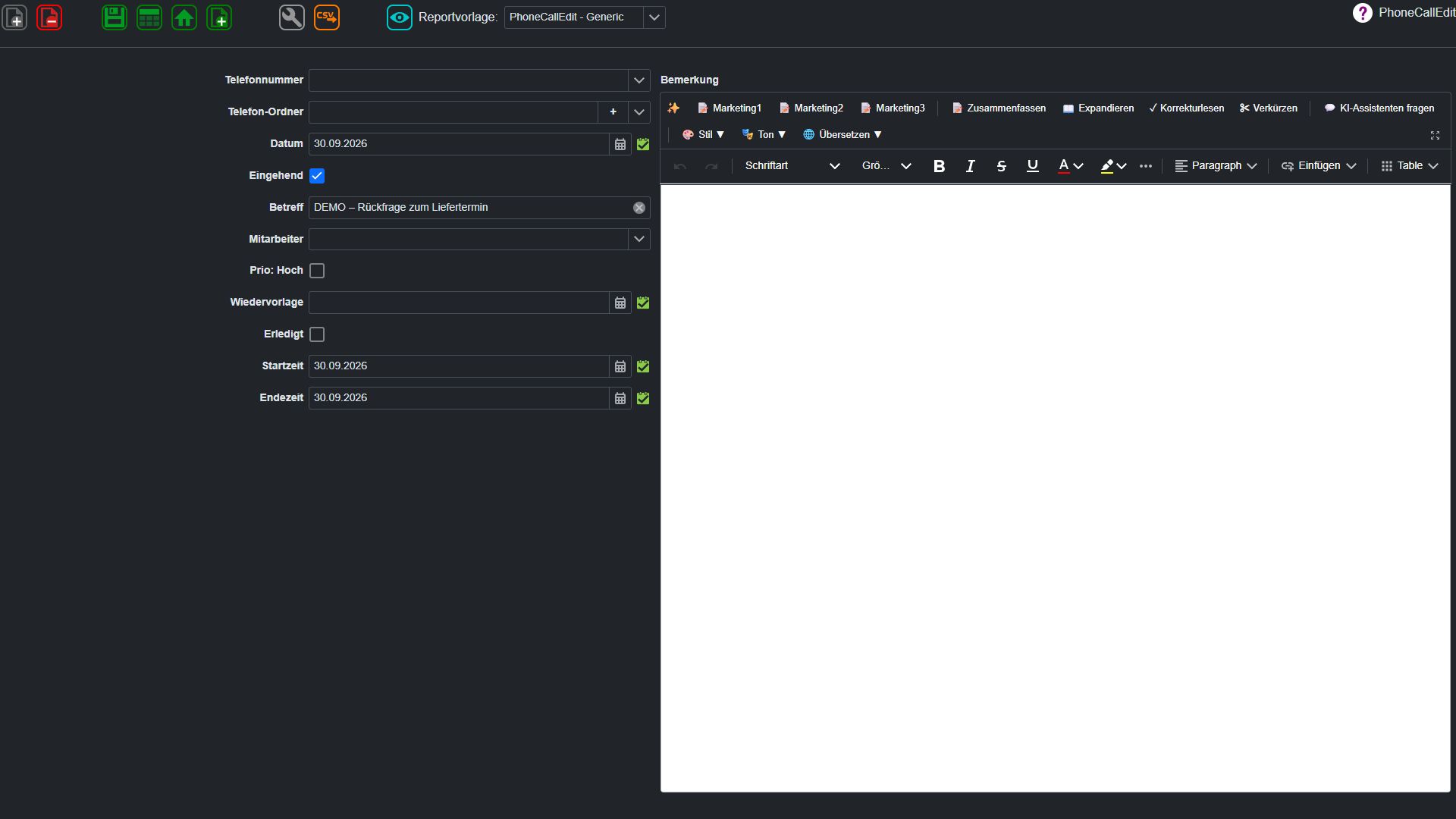
PhoneCallEdit ist die Bearbeitungsansicht fuer Phone Call. Sie dient im Bereich Telefon dazu, Telefonie, Anrufe, Leitungen, Ordner und Telefonkommunikation. Anwender pruefen und pflegen hier insbesondere Phone Number, Phone Folder, Date, Incoming, Betreff, Employee, Prio: High, Follow-Up.
Register dieser Ansicht
Register und Felder können je nach Datensatz, Berechtigung und Konfiguration unterschiedlich sichtbar sein. Die Aufnahmen zeigen Beispieldaten.
Up
Das Register Up buendelt die fachlich zusammengehoerigen Informationen der Ansicht PhoneCallEdit.
Für dieses Register ist noch keine aktuelle Bildschirmaufnahme vorhanden.
fill
Das Register fill buendelt die fachlich zusammengehoerigen Informationen der Ansicht PhoneCallEdit.
Für dieses Register ist noch keine aktuelle Bildschirmaufnahme vorhanden.
Felder
Phone Number
Das Feld Phone Number im Register PhoneCallEdit-fill in PhoneCallEdit speichert eine fachliche Information, die fuer Pflege, Suche, Auswertung oder Weiterverarbeitung dieses ERP-Vorgangs relevant ist.
Phone Folder
Das Feld Phone Folder im Register PhoneCallEdit-fill in PhoneCallEdit speichert eine fachliche Information, die fuer Pflege, Suche, Auswertung oder Weiterverarbeitung dieses ERP-Vorgangs relevant ist.
Date
Speichert den zeitlichen Bezug des Vorgangs und ist wichtig fuer Planung, Nachverfolgung und Auswertung.
Incoming
Das Feld Incoming im Register PhoneCallEdit-fill in PhoneCallEdit speichert eine fachliche Information, die fuer Pflege, Suche, Auswertung oder Weiterverarbeitung dieses ERP-Vorgangs relevant ist.
Betreff
Das Feld Betreff im Register PhoneCallEdit-fill in PhoneCallEdit speichert eine fachliche Information, die fuer Pflege, Suche, Auswertung oder Weiterverarbeitung dieses ERP-Vorgangs relevant ist.
Employee
Das Feld Employee im Register PhoneCallEdit-fill in PhoneCallEdit speichert eine fachliche Information, die fuer Pflege, Suche, Auswertung oder Weiterverarbeitung dieses ERP-Vorgangs relevant ist.
Prio: High
Legt die Prioritaet fest, damit dringende Vorgaenge im Arbeitsablauf schneller erkannt und bearbeitet werden.
Follow-Up
Das Feld Follow-Up im Register PhoneCallEdit-fill in PhoneCallEdit speichert eine fachliche Information, die fuer Pflege, Suche, Auswertung oder Weiterverarbeitung dieses ERP-Vorgangs relevant ist.
Done
Das Feld Done im Register PhoneCallEdit-fill in PhoneCallEdit speichert eine fachliche Information, die fuer Pflege, Suche, Auswertung oder Weiterverarbeitung dieses ERP-Vorgangs relevant ist.
Start Time
Speichert den zeitlichen Bezug in PhoneCallEdit. Diese Angabe ist wichtig fuer Planung, Nachverfolgung, Wiedervorlage und Auswertung.
End Time
Speichert den zeitlichen Bezug in PhoneCallEdit. Diese Angabe ist wichtig fuer Planung, Nachverfolgung, Wiedervorlage und Auswertung.
Remark
Das Feld Remark im Register PhoneCallEdit-fill in PhoneCallEdit speichert eine fachliche Information, die fuer Pflege, Suche, Auswertung oder Weiterverarbeitung dieses ERP-Vorgangs relevant ist.
PrioHigh
Legt die Prioritaet fest, damit dringende Vorgaenge im Arbeitsablauf schneller erkannt und bearbeitet werden.
FollowUp
Das Feld FollowUp im Register PhoneCallEdit-fill in PhoneCallEdit speichert eine fachliche Information, die fuer Pflege, Suche, Auswertung oder Weiterverarbeitung dieses ERP-Vorgangs relevant ist.
StartTime
Speichert den zeitlichen Bezug in PhoneCallEdit. Diese Angabe ist wichtig fuer Planung, Nachverfolgung, Wiedervorlage und Auswertung.
Button: Neu
Startet das Anlegen eines neuen Datensatzes.
Button: Speichern
Speichert die Eingaben dieser Ansicht, sofern Pflichtfelder und Validierungen erfuellt sind.
Button: Speichern & Schließen
Speichert die Eingaben dieser Ansicht, sofern Pflichtfelder und Validierungen erfuellt sind.
Button: Abbrechen
Verlaesst den Assistenten oder die Bearbeitung ohne den aktuellen Schritt fortzusetzen.
Button: Vorschau
Oeffnet die Druck- oder Reportvorschau fuer den aktuellen Datensatz.
Übersicht
Schaltflächen
Neu
Startet das Anlegen eines neuen Datensatzes.
Speichern
Speichert die Eingaben dieser Ansicht, sofern Pflichtfelder und Validierungen erfuellt sind.
Speichern und schließen
Speichert den Datensatz und schließt die Bearbeitungsansicht.
Abbrechen oder schließen
Verlässt die Bearbeitungsansicht. Achten Sie bei geänderten Eingaben auf den Hinweis zu ungespeicherten Änderungen.