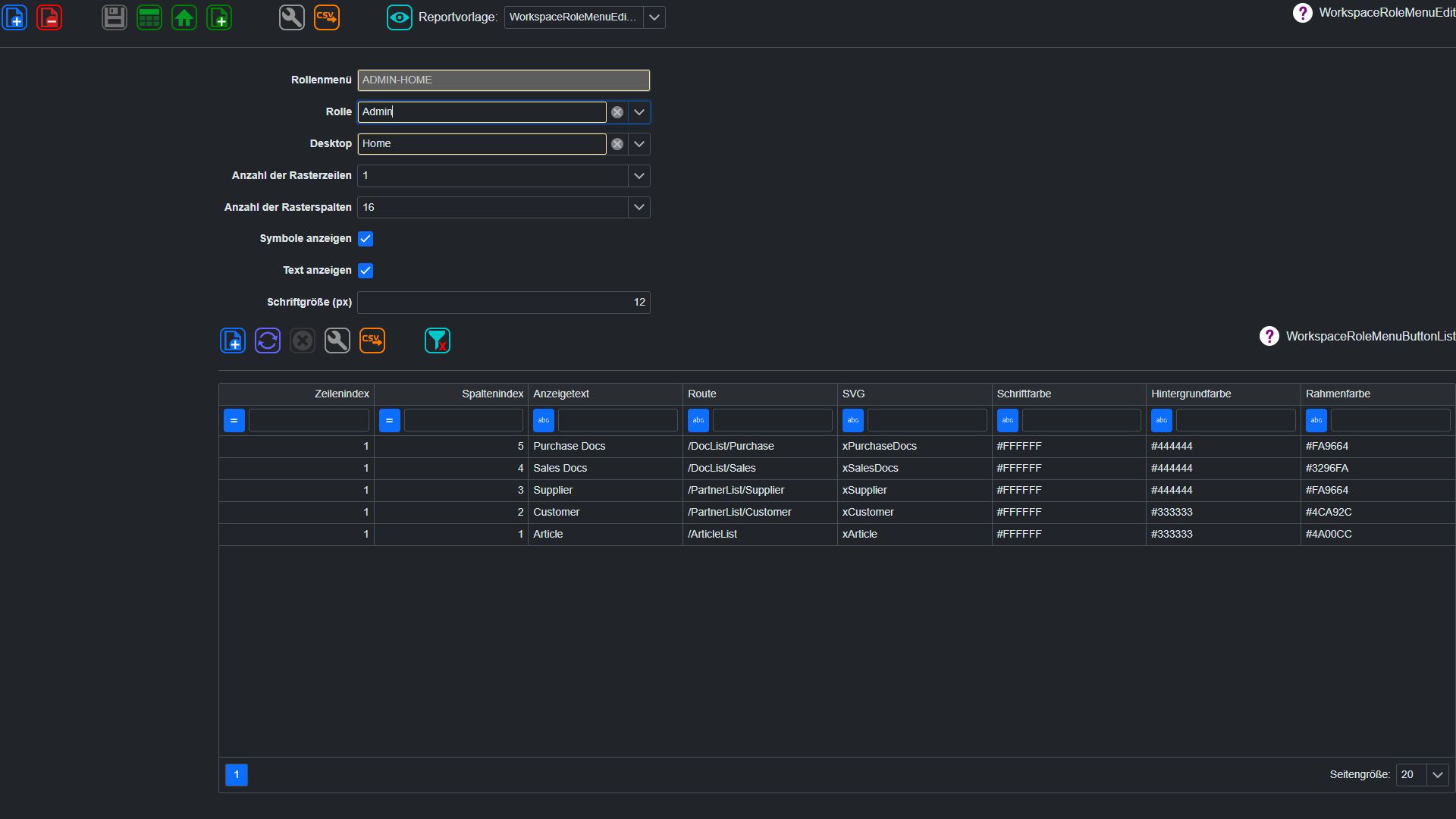
Workspace Rollenmenü
WorkspaceRoleMenuEdit steuert, welche Menüpunkte eine Rolle im X-ERP-Arbeitsplatz sieht. Damit lassen sich Arbeitsbereiche nach Aufgabe, Abteilung oder Berechtigung reduzieren und klar strukturieren. Die Ansicht ist besonders wichtig für produktive ERP-Einführungen, weil sie Navigation und Zugriff der Anwender prägt.
Register dieser Ansicht
Register und Felder können je nach Datensatz, Berechtigung und Konfiguration unterschiedlich sichtbar sein. Die Aufnahmen zeigen Beispieldaten.
Portal und Webshop
Portal und Webshop buendelt zusammengehoerige Funktionen und Ansichten innerhalb der X-ERP-Hilfe. Der Abschnitt hilft Anwendern, die passende Seite schneller zu finden und den fachlichen Zusammenhang zu verstehen.
Für dieses Register ist noch keine aktuelle Bildschirmaufnahme vorhanden.
Felder
Rollenmenü
Steuert Benutzer-, Rollen- oder Zugriffsbezug in WorkspaceRoleMenuEdit. Diese Angabe ist fuer Berechtigungen und sichere ERP-Nutzung relevant.
Rolle
Steuert Benutzer-, Rollen- oder Zugriffsbezug in WorkspaceRoleMenuEdit. Diese Angabe ist fuer Berechtigungen und sichere ERP-Nutzung relevant.
Desktop
Das Feld Desktop im Register Desktop in WorkspaceRoleMenuEdit speichert eine fachliche Information, die fuer Pflege, Suche, Auswertung oder Weiterverarbeitung dieses ERP-Vorgangs relevant ist.
Anzahl der Rasterzeilen
Enthaelt eine Mengen- oder Bestandsangabe in WorkspaceRoleMenuEdit. Der Wert beeinflusst Planung, Lager, Produktion oder Auswertung.
Anzahl der Rasterspalten
Enthaelt eine Mengen- oder Bestandsangabe in WorkspaceRoleMenuEdit. Der Wert beeinflusst Planung, Lager, Produktion oder Auswertung.
Symbole anzeigen
Steuert eine Eigenschaft oder Sichtbarkeit in WorkspaceRoleMenuEdit. Die Einstellung beeinflusst, ob der Datensatz aktiv genutzt, angezeigt oder blockiert wird.
Text anzeigen
Text anzeigen enthält ergänzende Informationen für Dokumentation, Druckausgabe oder interne Abstimmung.
Schriftgröße (px)
Das Feld Schriftgröße (px) im Register Schriftgröße (px) in WorkspaceRoleMenuEdit speichert eine fachliche Information, die fuer Pflege, Suche, Auswertung oder Weiterverarbeitung dieses ERP-Vorgangs relevant ist.
Übersicht
Schaltflächen
Neu
Beginnt die Anlage eines neuen Datensatzes. Füllen Sie die erforderlichen Angaben aus und speichern Sie anschließend.
Speichern
Speichert die Änderungen am geöffneten Datensatz. Prüfen Sie anschließend, ob eine Fehlermeldung angezeigt wird.
Speichern und schließen
Speichert den Datensatz und schließt die Bearbeitungsansicht.
Abbrechen oder schließen
Verlässt die Bearbeitungsansicht. Achten Sie bei geänderten Eingaben auf den Hinweis zu ungespeicherten Änderungen.