Partnerdetails Ausgabe
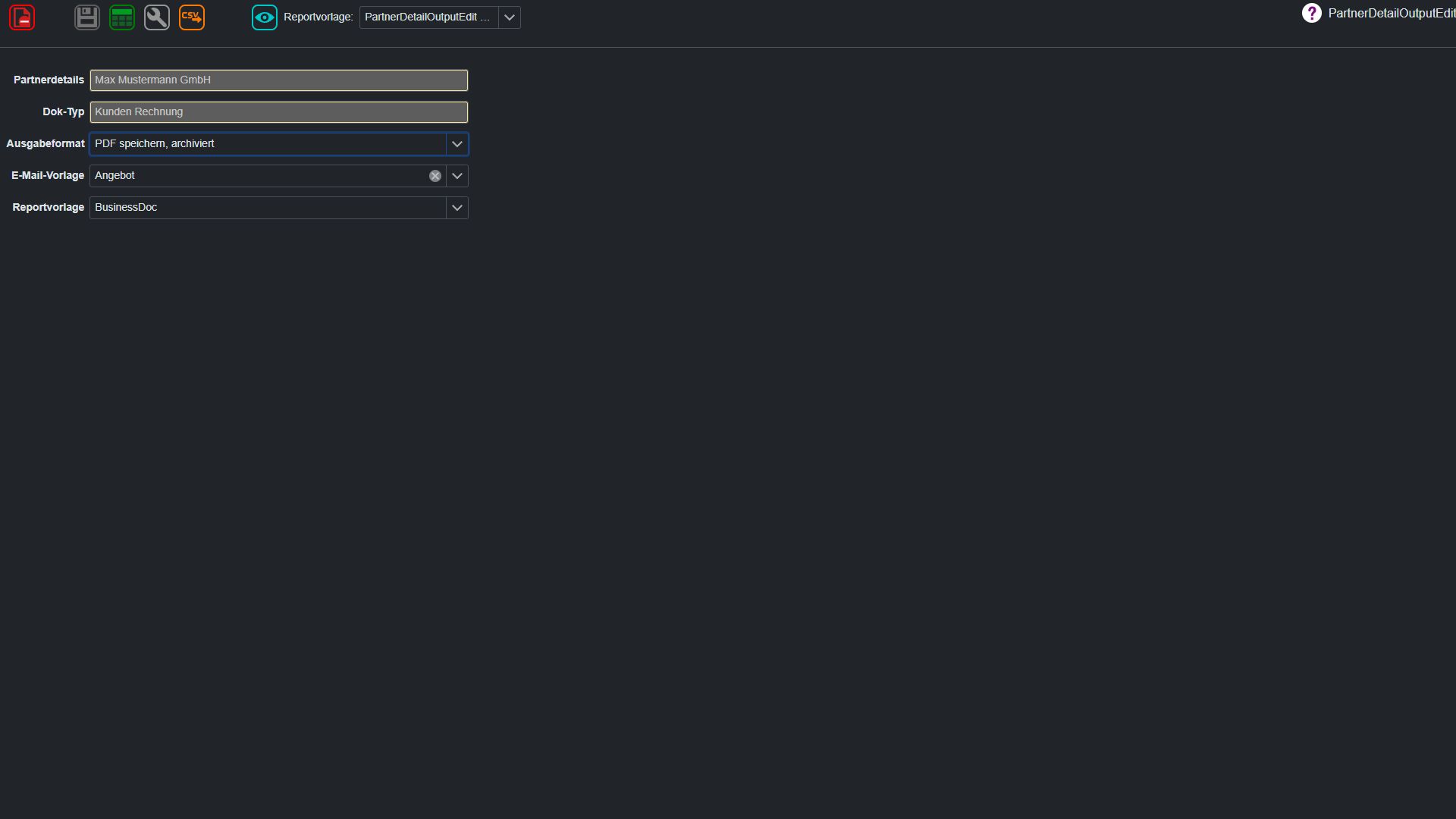
Diese Ansicht pflegt Kunden, Lieferanten und weitere Geschäftspartner, damit Adressen, Kontakte, Konditionen, Belege und Auswertungen in X-ERP korrekt miteinander verknüpft sind. Wichtige Angaben sind Partnerdetails, Dok-Typ, Ausgabeformat und E-Mail-Vorlage.
Register dieser Ansicht
Register und Felder können je nach Datensatz, Berechtigung und Konfiguration unterschiedlich sichtbar sein. Die Aufnahmen zeigen Beispieldaten.
PartnerDetailSelect
PartnerDetailSelect ist die Bearbeitungsansicht fuer Partner Detail Select im Bereich Partner. Die Hilfe erklaert Zweck, Register, Felder und Aktionen, damit Anwender die Maske sicher ausfuellen und den Vorgang richtig einordnen koennen.
Für dieses Register ist noch keine aktuelle Bildschirmaufnahme vorhanden.
Felder
Partnerdetails
Partnerdetails ordnet den Datensatz fachlich ein. Diese Zuordnung erleichtert Auswertung, Steuerung und strukturierte Bearbeitung.
Dok-Typ
Dok-Typ ordnet den Datensatz fachlich ein. Diese Zuordnung erleichtert Auswertung, Steuerung und strukturierte Bearbeitung.
Ausgabeformat
Das Feld Ausgabeformat im Register Ausgabeformat in PartnerDetailOutputEdit speichert eine fachliche Information, die fuer Pflege, Suche, Auswertung oder Weiterverarbeitung dieses ERP-Vorgangs relevant ist.
E-Mail-Vorlage
Die E-Mail-Adresse wird für elektronische Kommunikation, Benachrichtigungen und eindeutige Kontaktzuordnung verwendet.
Reportvorlage
Das Feld Reportvorlage im Register Reportvorlage in PartnerDetailOutputEdit speichert eine fachliche Information, die fuer Pflege, Suche, Auswertung oder Weiterverarbeitung dieses ERP-Vorgangs relevant ist.
Partner Detail Number
Für dieses Register ist noch keine aktuelle Bildschirmaufnahme vorhanden.
Partnertyp
Für dieses Register ist noch keine aktuelle Bildschirmaufnahme vorhanden.
Übersicht
Schaltflächen
Neu
Beginnt die Anlage eines neuen Datensatzes. Füllen Sie die erforderlichen Angaben aus und speichern Sie anschließend.
Speichern
Speichert die Änderungen am geöffneten Datensatz. Prüfen Sie anschließend, ob eine Fehlermeldung angezeigt wird.
Speichern und schließen
Speichert den Datensatz und schließt die Bearbeitungsansicht.
Abbrechen oder schließen
Verlässt die Bearbeitungsansicht. Achten Sie bei geänderten Eingaben auf den Hinweis zu ungespeicherten Änderungen.